
AdGuard Android: Cara Setup dan Blokir Iklan di Semua Aplikasi Tanpa Root
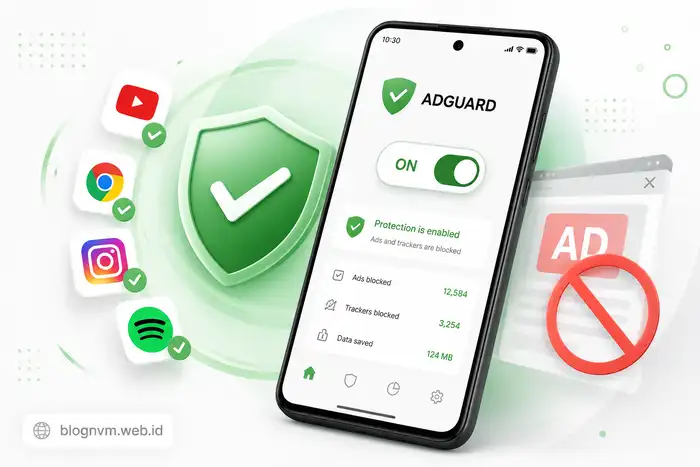
Kamu sudah matikan iklan sistem di HP Xiaomi, sudah cabut izin aplikasi yang mencurigakan. Tapi pas buka Instagram, iklannya masih ada. Buka browser, iklannya masih ada. Nonton YouTube versi web, iklannya masih ada.
Wajar. Semua yang kita lakukan sebelumnya itu membersihkan iklan dari dalam sistem. Tapi iklan yang datang dari internet, yang muncul di dalam konten aplikasi, perlu pendekatan berbeda.
Di sinilah AdGuard masuk.
Apa Itu AdGuard dan Kenapa Ini Berbeda dari Ad Blocker Biasa?
Ad blocker yang biasa kamu kenal itu bekerja di level browser. Pasang ekstensi uBlock di Chrome, dia blokir iklan di Chrome. Tapi begitu kamu buka aplikasi lain, ekstensinya tidak ikut. Dia tidak bisa blokir iklan di dalam TikTok, Tokopedia, atau aplikasi berita.
AdGuard bekerja di level yang lebih dalam.
Dia membuat local VPN di HP kamu sendiri. Bukan VPN yang nyambung ke server di luar negeri, tapi semacam "pos pemeriksaan" virtual di dalam HP itu sendiri. Semua traffic jaringan dari semua aplikasi melewati pos ini dulu sebelum keluar. Yang terdeteksi sebagai iklan atau tracker, diblokir sebelum sempat dimuat.
Hasilnya: iklan terblokir di semua aplikasi, tidak hanya browser. Dan ini semua tanpa root.
Satu catatan penting: karena AdGuard pakai local VPN, dia tidak bisa jalan bersamaan dengan VPN lain secara default. Kalau kamu aktif pakai VPN, ada solusinya tapi perlu konfigurasi tambahan. Kita bahas nanti.
AdGuard Versi Mana yang Harus Diinstall?
Ada dua versi AdGuard untuk Android dan ini sering bikin bingung:
AdGuard di Google Play Store adalah versi terbatas. Google tidak mengizinkan ad blocker yang memblokir iklan dari aplikasi lain di Play Store, jadi versi ini hanya bisa memblokir iklan di browser, tidak di aplikasi lain.
AdGuard versi penuh bisa didownload langsung dari situs resminya di adguard.com atau dari GitHub. Versi ini yang memblokir iklan di semua aplikasi secara sistem.
Untuk hasil maksimal, download versi penuh dari adguard.com/en/adguard-android/overview.html.
Soal harga: AdGuard versi penuh berbayar untuk fitur lengkapnya. Tapi ada masa trial 7 hari dan fitur dasarnya sudah cukup kuat bahkan tanpa berlangganan penuh.
Cara Install AdGuard di Android
Karena tidak dari Play Store, ada satu langkah tambahan yang perlu dilakukan:
- Buka browser di HP kamu, masuk ke adguard.com
- Download file APK-nya
- Saat diminta, izinkan instalasi dari sumber tidak dikenal untuk browser yang kamu pakai
- Install seperti biasa
- Setelah terbuka, AdGuard akan minta izin untuk membuat VPN connection. Tap OK dan Allow
Setelah ini AdGuard sudah aktif dan mulai memfilter traffic.
Setup Awal yang Wajib Dilakukan
Jangan langsung tutup aplikasinya. Ada beberapa pengaturan yang perlu dikonfigurasi dulu biar hasilnya optimal.
Aktifkan HTTPS Filtering
Secara default, AdGuard hanya memfilter traffic HTTP biasa. Padahal hampir semua website dan aplikasi modern sudah pakai HTTPS.
Masuk ke Settings → Filtering → Network → Filter HTTPS protocol → aktifkan.
Kamu akan diminta install sertifikat. Ikuti langkah yang diminta, ini diperlukan supaya AdGuard bisa membaca dan memfilter traffic yang terenkripsi.
Tanpa ini, efektivitas pemblokiran iklan turun drastis.
Aktifkan DNS Filtering
Selain memblokir iklan di level konten, AdGuard juga bisa memblokir di level DNS. Ini lebih cepat dan lebih efisien karena domain iklan diblokir bahkan sebelum koneksi terbentuk.
Masuk ke Settings → DNS Filtering → aktifkan, lalu pilih DNS server.
Untuk pemula, pilih AdGuard DNS sebagai server. Ini sudah include filter iklan dan tracker bawaan.
Filter List yang Direkomendasikan
Ini bagian yang paling sering diabaikan tapi dampaknya besar.
Filter list adalah daftar domain iklan dan tracker yang diblokir AdGuard. Semakin lengkap filter list yang aktif, semakin banyak iklan yang terblokir. Tapi terlalu banyak filter list juga bisa bikin beberapa website atau aplikasi error.
Masuk ke Ad Blocking → Filters untuk mengelola filter list.
Yang wajib diaktifkan:
| Filter | Fungsi |
|---|---|
| AdGuard Base Filter | Filter utama, blokir iklan di website berbahasa Inggris |
| AdGuard Mobile Ads Filter | Khusus untuk iklan di aplikasi mobile |
| AdGuard Tracking Protection | Blokir semua jenis tracker dan analytics |
| AdGuard Annoyances Filter | Blokir cookie notice, popup, dan elemen mengganggu lainnya |
| EasyList | Filter populer yang dipakai hampir semua ad blocker |
Tambahan yang direkomendasikan untuk pengguna Indonesia:
| Filter | Fungsi |
|---|---|
| ABPindo | Filter khusus iklan dari domain-domain Indonesia |
| AdGuard Social Media Filter | Blokir tombol share dan widget media sosial yang sering membawa tracker |
ABPindo bisa ditambahkan manual kalau tidak muncul di daftar default. Caranya tap Add custom filter dan masukkan URL filter list-nya dari GitHub.

Pengaturan Per Aplikasi
Ini fitur yang jarang dimanfaatkan padahal sangat berguna.
AdGuard memungkinkan kamu menentukan aplikasi mana yang trafficnya difilter dan mana yang dibiarkan lewat begitu saja.
Masuk ke App Management untuk melihat daftar semua aplikasi yang terpasang. Di sini kamu bisa:
- Aktifkan filtering untuk aplikasi tertentu yang sering menampilkan iklan
- Nonaktifkan filtering untuk aplikasi yang error karena AdGuard, seperti aplikasi banking atau aplikasi yang butuh deteksi jaringan spesifik
- Blokir akses internet sepenuhnya untuk aplikasi yang tidak perlu online sama sekali
Beberapa aplikasi yang kadang butuh dikecualikan dari filtering: aplikasi mobile banking, aplikasi dompet digital, dan beberapa game online yang sistem anti-cheat-nya sensitif terhadap modifikasi traffic.
AdGuard vs Brave vs Private DNS: Mana yang Tepat?
Banyak yang bingung soal ini. Ketiganya bisa memblokir iklan tapi dengan cara dan cakupan yang berbeda.
| Metode | Cakupan | Efektivitas | Konsumsi Baterai |
|---|---|---|---|
| AdGuard | Semua aplikasi | Paling tinggi | +2-5% |
| Brave Browser | Hanya di browser Brave | Tinggi untuk browsing | Minimal |
| Private DNS | Semua aplikasi (DNS level) | Sedang | Paling minimal |
Pakai AdGuard kalau mau blokir iklan di semua aplikasi secara menyeluruh dan tidak keberatan dengan konsumsi baterai sedikit lebih tinggi.
Pakai Brave kalau masalah utamamu adalah iklan saat browsing dan tidak mau ribet dengan konfigurasi tambahan.
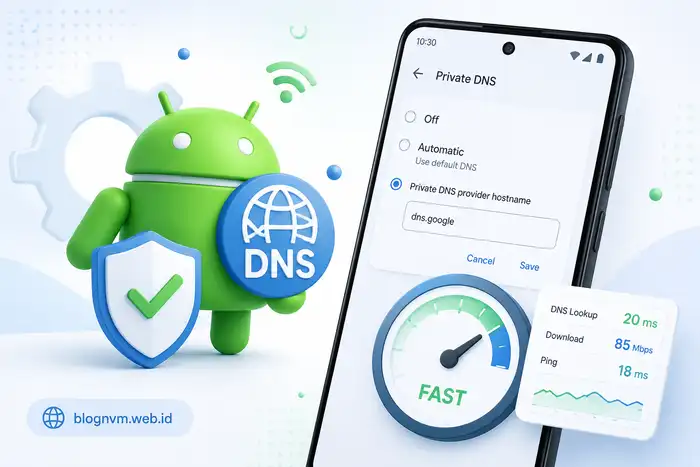
Pakai Private DNS kalau mau solusi ringan yang jalan di background tanpa banyak pengaturan. Cakupannya tidak seluas AdGuard tapi lebih hemat baterai. Cara setup Private DNS dan pilihan provider terbaik untuk Indonesia sudah kita bahas tuntas di artikel DNS over HTTPS di Android, Cara Aktifkan dan Kenapa HP Kamu Butuh Ini.
Ketiganya sebenarnya bisa dikombinasikan. Brave sebagai browser utama plus AdGuard untuk aplikasi lain adalah setup yang cukup populer di komunitas privasi Android.
Efek ke Performa dan Baterai
Pertanyaan yang paling sering muncul.
Karena AdGuard memproses semua traffic yang lewat, ada overhead yang dihasilkan. Tapi angkanya tidak besar: sekitar 2-5% konsumsi baterai tambahan berdasarkan penggunaan normal.
Ironisnya, baterai kamu bisa justru lebih awet setelah pakai AdGuard. Iklan, terutama iklan video yang autoplay, itu berat. Memblokirnya sebelum dimuat artinya data yang diproses lebih sedikit, loading lebih cepat, dan proses rendering di HP berkurang.
Untuk performa, hampir tidak ada perbedaan yang terasa. Justru beberapa pengguna melaporkan browsing terasa lebih cepat karena konten yang dimuat lebih sedikit.
Kalau Ada Aplikasi yang Error Setelah Pasang AdGuard
Ini kadang terjadi, terutama di aplikasi yang sistem keamanannya sensitif.
Langkah pertama: buka App Management di AdGuard, cari aplikasi yang error, dan aktifkan Exclude from filtering. Ini akan membiarkan traffic aplikasi tersebut lewat tanpa diproses AdGuard.
Kalau masih error, coba matikan sementara HTTPS Filtering dan cek apakah masalahnya hilang. Beberapa aplikasi tidak suka kalau traffic HTTPS-nya diinspeksi.
Aplikasi banking di Indonesia termasuk yang paling sering butuh dikecualikan. Itu normal dan bukan berarti AdGuard-nya bermasalah.
Kesimpulan
AdGuard adalah salah satu alat privasi paling powerful yang bisa kamu pakai di Android tanpa root. Setup awalnya memang lebih dari sekadar install dan buka, tapi setelah dikonfigurasi dengan benar, hasilnya terasa di semua aspek penggunaan HP sehari-hari.
Iklan berkurang drastis, tracker terblokir, dan browsing terasa lebih cepat.
Kalau kamu juga ingin memblokir iklan di level yang lebih dalam lagi lewat DNS, termasuk cara memilih DNS tercepat untuk koneksi di Indonesia, kita bahas di artikel berikutnya.
Punya pertanyaan soal konfigurasi AdGuard yang lebih spesifik? Tulis di komentar.
Login dengan GitHub untuk berkomentar