
Cara Setting DNS Tercepat di Android dan Cara Test Sendiri
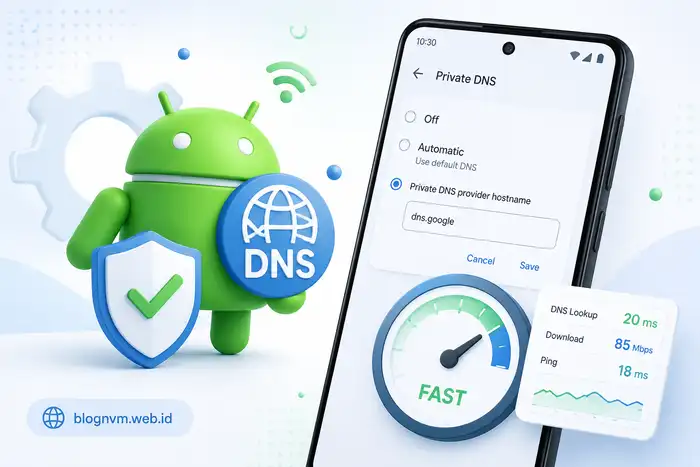
Cara Setting DNS Tercepat di Android dan Cara Test Sendiri
DNS tercepat di dunia belum tentu tercepat di HP kamu.
Ini yang sering salah kaprah. Banyak artikel merekomendasikan Cloudflare 1.1.1.1 sebagai DNS tercepat secara global, dan memang benar secara rata-rata. Tapi rata-rata global tidak berarti banyak kalau ISP kamu routing ke server Cloudflare yang jauh, sementara routing ke Quad9 justru lebih dekat.
DNS tercepat itu personal. Tergantung ISP, lokasi, dan jalur routing jaringan kamu. Makanya cara paling benar adalah test sendiri, bukan percaya angka benchmark orang lain.
Di artikel ini kita bahas cara benchmark DNS dari HP kamu sendiri, lalu cara setting hasilnya di berbagai brand Android.
Sebelum browser bisa load halaman apapun, HP kamu harus tanya dulu ke DNS: "alamat IP-nya berapa?"
Kalau DNS lambat jawabnya, semua terasa lambat. Bukan koneksi internetnya yang lambat, tapi proses resolusi nama domain yang bikin delay. Ini yang disebut DNS latency, dan pengaruhnya terasa terutama saat buka banyak tab sekaligus atau saat pertama kali mengunjungi situs baru.
DNS bawaan ISP Indonesia rata-rata lambat dan tidak konsisten. Beberapa ISP bahkan punya kebiasaan DNS hijacking, mengarahkan query gagal ke halaman iklan mereka sendiri. Ganti ke DNS publik yang lebih baik adalah salah satu optimasi paling mudah yang bisa kamu lakukan hari ini.
Test DNS Kamu Sendiri Dulu
Sebelum ganti ke DNS manapun, test dulu dari HP kamu untuk tahu mana yang benar-benar tercepat dari jaringan kamu.
Cara 1: Pakai browser
Buka dnsrobot.net di browser HP kamu. Tap Start, tunggu beberapa detik. Situs ini akan benchmark Cloudflare, Google, dan Quad9 langsung dari jaringan kamu dan kasih ranking berdasarkan latensi nyata, bukan angka global.
Ini cara paling mudah dan hasilnya relevan karena ditest dari kondisi jaringan kamu yang sebenarnya.
Cara 2: Pakai aplikasi Namebench atau DNS Benchmark
Untuk hasil yang lebih detail, ada beberapa aplikasi di Play Store yang bisa benchmark puluhan DNS provider sekaligus. Cari "DNS Benchmark" atau "DNS Speed Test" di Play Store, pilih yang rating-nya bagus.
Jalankan benchmark saat kondisi jaringan normal, bukan pas WiFi lagi ramai atau sinyal lagi lemah. Hasil yang kamu dapat dari kondisi normal itu yang paling bisa dipegang.
Baca hasilnya:
Yang perlu diperhatikan bukan hanya angka rata-rata, tapi juga jitter, yaitu seberapa konsisten responnya. DNS dengan rata-rata 20ms tapi jitter tinggi bisa terasa lebih lambat dari DNS dengan rata-rata 25ms tapi jitter rendah karena responsnya tidak stabil.
Daftar DNS Terbaik dan Kapan Pakai Masing-masing
Sudah test? Ini referensi DNS yang perlu masuk daftar benchmark kamu:
| Provider | Hostname (Private DNS) | Prioritas |
|---|---|---|
| Cloudflare | one.one.one.one | Kecepatan |
| Cloudflare + Filter Iklan | 1dot1dot1dot1.cloudflare-dns.com | Kecepatan + blokir iklan |
| AdGuard DNS | dns.adguard-dns.com | Privasi + blokir iklan |
| Quad9 | dns.quad9.net | Keamanan, blokir malware |
| NextDNS | [ID kamu].dns.nextdns.io | Kontrol penuh |
| Google DNS | dns.google | Kecepatan, tapi tidak privat |
Kalau dari hasil benchmark kamu Cloudflare dan Google sama-sama cepat tapi kamu peduli privasi, pilih Cloudflare. Kalau Quad9 keluar sebagai yang tercepat, itu bonus bagus karena Quad9 juga punya perlindungan malware bawaan.
Cara Setting Private DNS Per Brand Android
Nah ini bagian yang berbeda-beda tiap brand. Nama menunya sama, lokasinya yang beda.
Samsung (One UI)
Samsung menyimpan Private DNS di menu Connections, bukan langsung di Network & Internet seperti Android stock.
- Buka Settings
- Tap Connections
- Scroll ke bawah, tap More Connection Settings
- Tap Private DNS
- Pilih Private DNS provider hostname
- Masukkan hostname DNS pilihan kamu
- Tap Save
Xiaomi / Redmi / POCO (HyperOS & MIUI)
Di Xiaomi ada sedikit catatan penting. Beberapa versi MIUI lama (terutama MIUI 11 ke bawah) tidak menampilkan opsi Private DNS di Settings biasa. Kalau kamu tidak menemukan opsinya, gunakan fungsi pencarian di Settings dan ketik "Private DNS."
Untuk HyperOS dan MIUI 12 ke atas:
- Buka Settings
- Masuk ke Connection & sharing (atau Koneksi)
- Tap Private DNS
- Pilih Private DNS provider hostname
- Masukkan hostname
- Tap Save
Kalau opsinya masih tidak muncul setelah dicari, ada workaround lewat ADB:
adb shell settings put global private_dns_mode hostname
adb shell settings put global private_dns_specifier dns.adguard-dns.com
Ganti bagian hostname sesuai DNS yang mau dipakai.
Oppo / Realme (ColorOS)
- Buka Settings
- Tap Connection & sharing
- Tap Private DNS
- Pilih Private DNS provider hostname
- Masukkan hostname
- Tap OK
Vivo (FuntouchOS / OriginOS)
- Buka Settings
- Tap Network & internet atau More networks
- Tap Private DNS
- Pilih Private DNS provider hostname
- Masukkan hostname
- Tap Save
Android Stock / Pixel
- Buka Settings
- Tap Network & internet
- Tap Private DNS
- Pilih Private DNS provider hostname
- Masukkan hostname
- Tap Save
Cara Cek Apakah DNS Sudah Aktif dan Berjalan Benar
Setelah setting, jangan langsung tutup. Cek dulu apakah konfigurasinya berhasil.
Cara paling cepat: lihat di halaman Private DNS Settings itu sendiri. Kalau muncul tulisan "Private DNS active" atau nama provider-nya di bawah hostname yang kamu masukkan, berarti berhasil.
Kalau muncul "Couldn't connect", biasanya ada typo di hostname. Cek ulang ejaan hostname-nya, pastikan tidak ada spasi atau karakter tambahan.
Cara lebih detail: buka 1.1.1.1/help di browser kalau pakai Cloudflare. Atau nextdns.io/test kalau pakai NextDNS. Kedua halaman ini menampilkan status enkripsi DNS secara real-time.
Kalau Pakai VPN, Perlu Setting DNS Lagi?
Tergantung VPN-nya.
Sebagian besar VPN mengoverride pengaturan DNS kamu dan pakai server DNS mereka sendiri. Kalau VPN-nya bagus dan punya DNS server sendiri yang privat, itu sudah cukup.
Tapi kalau VPN kamu menggunakan DNS bawaan ISP untuk resolusi nama, atau DNS-nya tidak terenkripsi, pengaturan Private DNS yang sudah kamu set tadi tidak akan aktif saat VPN nyala.
Cara cek: aktifkan VPN, lalu buka kembali nextdns.io/test atau 1.1.1.1/help. Kalau hasilnya menunjukkan DNS bukan dari provider yang kamu set, berarti VPN kamu mengoverride-nya.
Kombinasi yang Paling Optimal
Kalau kamu sudah baca artikel-artikel sebelumnya di cluster ini, ini setup yang paling solid untuk keamanan dan performa sekaligus:
Private DNS dengan Cloudflare atau AdGuard DNS untuk enkripsi query dan blokir iklan di level DNS.
AdGuard untuk blokir iklan di level konten dan aplikasi, karena DNS saja tidak cukup untuk iklan yang disajikan dari domain yang sama dengan konten.
Keduanya bisa jalan bersamaan. Private DNS bekerja di layer sistem, AdGuard bekerja di layer konten. Tidak saling bertabrakan, justru saling melengkapi.
Kalau mau mulai dari yang paling mudah dulu: aktifkan Private DNS dengan dns.adguard-dns.com, itu sudah memberikan enkripsi DNS sekaligus blokir iklan dasar di semua aplikasi tanpa install apapun.
Itu dia penutup cluster blokir iklan dan DNS. Dari hapus iklan sistem Xiaomi, setup AdGuard, sampai enkripsi DNS dan cara setting per brand. Semua saling nyambung dan bisa dipakai bareng atau satu per satu sesuai kebutuhan.
Login dengan GitHub untuk berkomentar